Pulse InvScanner - 6 ขั้นตอนการสแกนบิลผ่านมือถือ
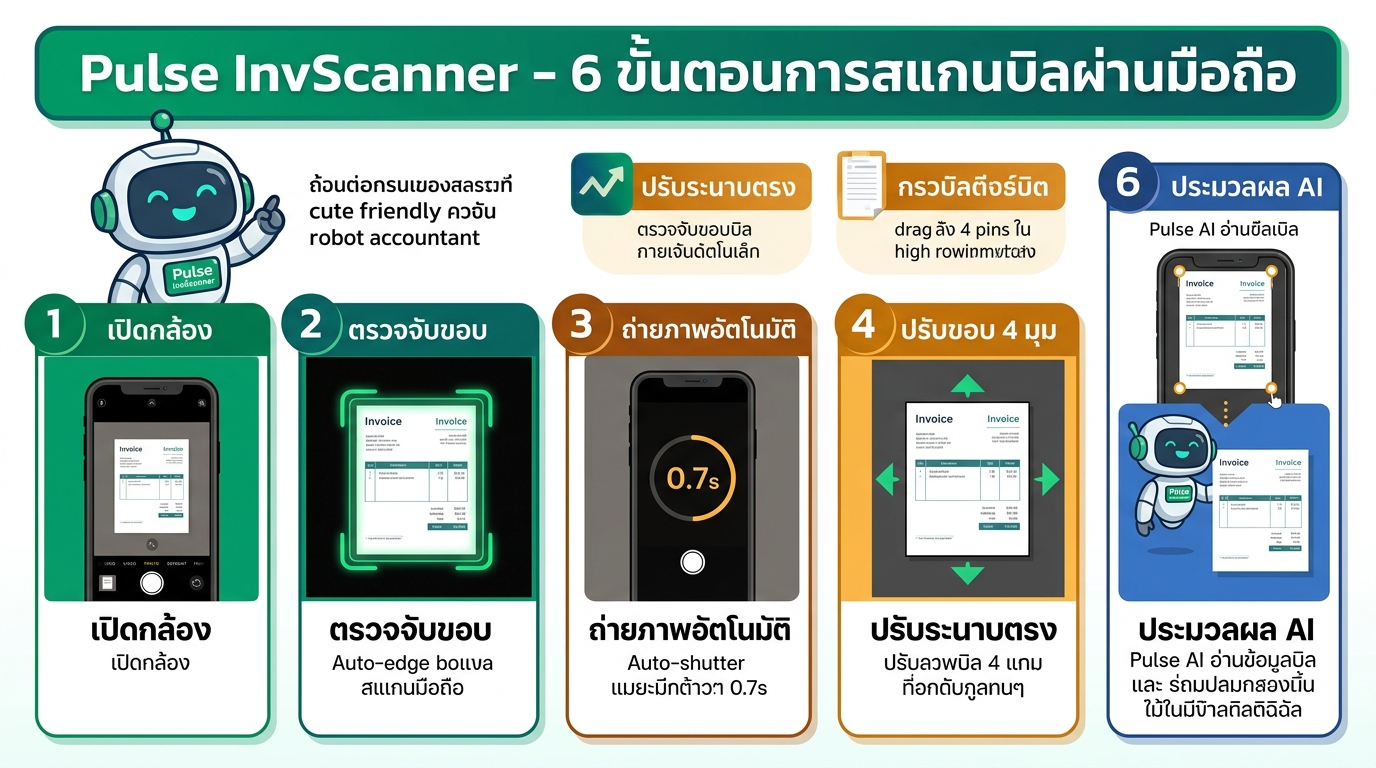
จำลองขั้นตอนการสแกนเอกสารและใบกำกับภาษีผ่านกล้องมือถือ ตั้งแต่การเปิดกล้อง เล็งกรอบเขียว ถ่ายอัตโนมัติ ลากปรับมุม 4 จุด จนถึงการสกัดข้อมูลลงบัญชีด้วย Pulse AI Engine
วิเคราะห์ขั้นตอน: ลำดับที่คุณสอบถามถูกต้องหรือไม่?
คำตอบคือ "เข้าใจถูกต้องเกือบทั้งหมด!" มีเพียงลำดับระหว่าง "ถ่ายภาพ" กับ "ปรับขอบกระดาษ" ที่สลับกันเล็กน้อย: ในการใช้งานจริงผู้ใช้ไม่สามารถลากขอบกระดาษขณะที่กล้องวิดีโอยังขยับได้ ระบบจึงออกแบบให้ กล้องตรวจจับขอบอัตโนมัติ (กรอบสีเขียว) ก่อนถ่าย ➔ พอมือนิ่งหรือกดชัตเตอร์ ➔ ภาพนิ่งจะเข้าสู่หน้าพรีวิว ➔ ณ จุดนี้เองที่ผู้ใช้จะลากปรับมุม 4 จุด (Adjust 4 Corners) ได้อย่างแม่นยำ 100%!
🚀 6 ขั้นตอนการทำงานจริงแบบละเอียด
Step-by-Step1. เปิดกล้องสแกนเอกสาร
แตะปุ่ม "เปิดกล้องอัจฉริยะ" บนสมาร์ทโฟน กล้องจะเปิดมุมมองความคมชัดสูงเต็มจอ (1080p Viewfinder) พร้อมไฟฉายช่วยส่องสว่างในที่แสงน้อย
2. ส่องกล้อง & จับขอบเขียว
ส่องกล้องไปที่ใบเสร็จ ระบบตรวจจับขอบอัตโนมัติจะสร้าง "กรอบสี่เหลี่ยมสีเขียวเรืองแสง" เกาะติดขอบกระดาษแบบเรียลไทม์ทันที
3. ถ่ายภาพอัตโนมัติ (0.7s)
ถือมือนิ่งเพียง 0.7 วินาที วงแหวนสีเขียวจะนับถอยหลังและกดชัตเตอร์ให้อัตโนมัติพร้อมระบบสั่นตอบรับ หมดปัญหาภาพเบลอจากการเอื้อมมือกด
4. พรีวิวภาพ & ลากปรับมุม 4 จุด
ภาพนิ่งความละเอียดสูงจะหยุดนิ่ง พร้อม หมุด 4 มุม ให้คุณใช้นิ้วลากปรับตามขอบกระดาษจริง หรือกดปุ่ม "พอดีกรอบ (Auto-Fit)" ได้สะดวกรวดเร็ว
5. ปรับระนาบตรง & เข้าคิวชุดบิล
ระบบคำนวณยืดภาพเอียงให้แบนราบคมชัดเหมือนสแกนตั้งโต๊ะ และนำเข้าสู่คิว Batch Scanner ให้คุณถ่ายบิลต่อๆ ไปได้ต่อเนื่องก่อนส่งรอบเดียว
6. ประมวลผลด้วย Pulse AI
แตะ "ส่งประมวลผล" ระบบ AI จะอ่านผู้ขาย, เลขผู้เสียภาษี 13 หลัก, วันที่, ยอดก่อนภาษี, VAT 7%, และรายการสินค้าลงผังบัญชีดิจิทัลทันที
📊 ตารางสรุปเปรียบเทียบขั้นตอน
InvScanner Process| ลำดับ | สิ่งที่คุณเข้าใจ | การทำงานจริงในระบบ | ผลการตรวจสอบ |
|---|---|---|---|
| 1 | Open mobile scan | เปิดกล้องสแกนเอกสารเต็มจอ (Smart Camera) | ✅ ถูกต้อง |
| 2 | Focus on invoice | ส่องกล้อง & มีกรอบเขียวตรวจจับขอบอัตโนมัติ (Auto-Edge) | ✅ ถูกต้อง |
| 3 | Adjust edge paper | 📸 ถ่ายภาพก่อน (ถือมือนิ่ง 0.7s หรือกดชัตเตอร์) | 🔄 สลับลำดับ |
| 4 | Capture picture | 📐 หน้าจอพรีวิว & ลากปรับมุม 4 จุด (Preview & Adjust 4 Corners) | 🔄 สลับลำดับ |
| 5 | Preview picture | ปรับระนาบตรงแบนราบ & จัดเก็บเข้าคิวรวบรวม (Batch Queue) | ✅ ถูกต้อง |
| 6 | Send to AI for extract data | ส่งให้ Pulse AI Engine สกัดข้อมูลลงผังบัญชีดิจิทัล | ✅ ถูกต้อง |